Region und Sprache auswählen

Dual Pixel 3D
Ein 3D-Modell aus einer einzigen Aufnahme erstellen
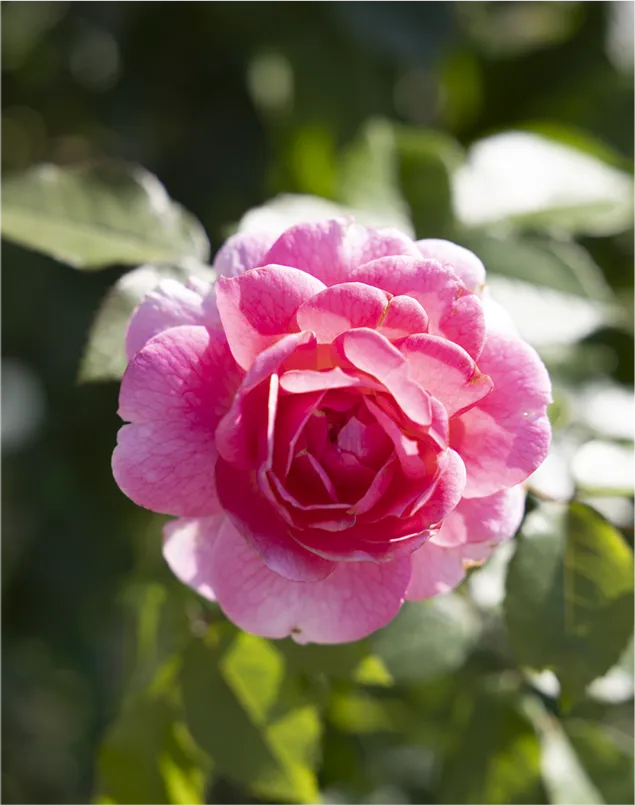
JPEGs mit Entfernungsdaten


Erstellen Sie hochwertige 3D-Modelle aus 2D-Bildern von Blumen und Speisen.
Betrachten und bewegen Sie Fotos in 3D – für ein völlig neues Fotoerlebnis.
Dual Pixel 3D-Galerie
3D-Foto
Wandeln Sie das gesamte Bild einschließlich des Hintergrunds in ein 3D-Modell um. Form, Stärke, Tiefe und überlappende Elemente. Entdecken Sie Details, die ein Foto allein nicht vollständig zeigen kann – aus Perspektiven, die nur 3D ermöglicht.
3D-Modelle
Stellen Sie das Hauptmotiv eines Bildes automatisch frei und erstellen Sie ein hochdetailliertes 3D-Modell mit Textur.

Erweitern Sie Ihre visuellen Ausdrucksmöglichkeiten
mit 3D-Modellen
Verwenden Sie das freigestellte 3D-Modell in 3D-Bearbeitungssoftware wie Blender oder in PowerPoint.
Erstellen Sie 3D-Videos mit Bewegung, Blickwinkeln und einer Präsentation ganz nach Ihren Vorstellungen.
Technologie
Dual Pixel 3D ist eine Technologie zur Erzeugung von 3D-Modellen, die auf Canons eigener sensorbasierter Phasenerkennungs-Autofokustechnologie Dual Pixel CMOS AF beruht. Mit der von Canon bereitgestellten PC-Software Dual Pixel 3D Converter können Sie aus Dual Pixel RAW (DPRAW)-Bilddaten, die mit einer kompatiblen Kamera und einem kompatiblen Objektiv aufgenommen wurden, oder aus JPEGs mit Entfernungsdaten ein hochdetailliertes 3D-Modell des bei der Aufnahme sichtbaren Bereichs aus einer einzigen Aufnahme erzeugen.
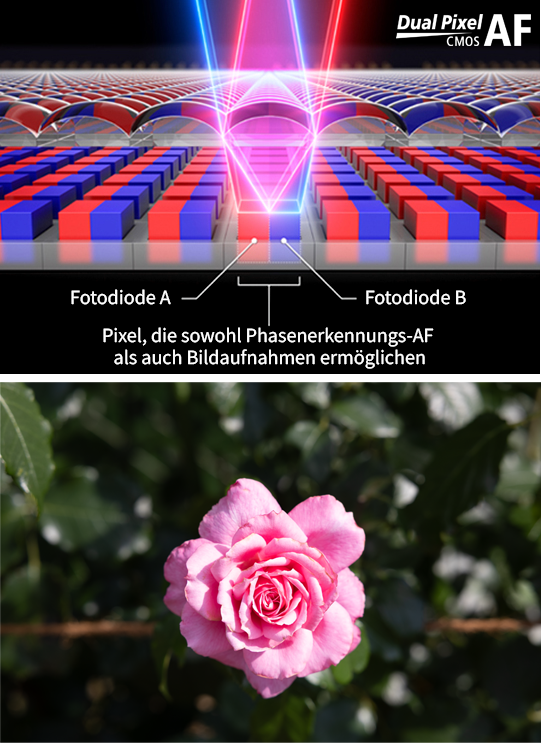
01. Aufnahme
Mit Dual Pixel CMOS AF aufgenommene DPRAW-/JPEG-Bilder
Jedes Pixel im Dual Pixel CMOS-Sensor übernimmt sowohl die Bildaufnahme als auch die Phasenerkennungs-AF-Funktion. Da jedes Pixel zwei Fotodioden besitzt, erfasst der Sensor über alle Pixel hinweg Phasendifferenzinformationen und kann so die Entfernung zum Motiv schätzen.
PC-Software
Dual Pixel 3D Converter
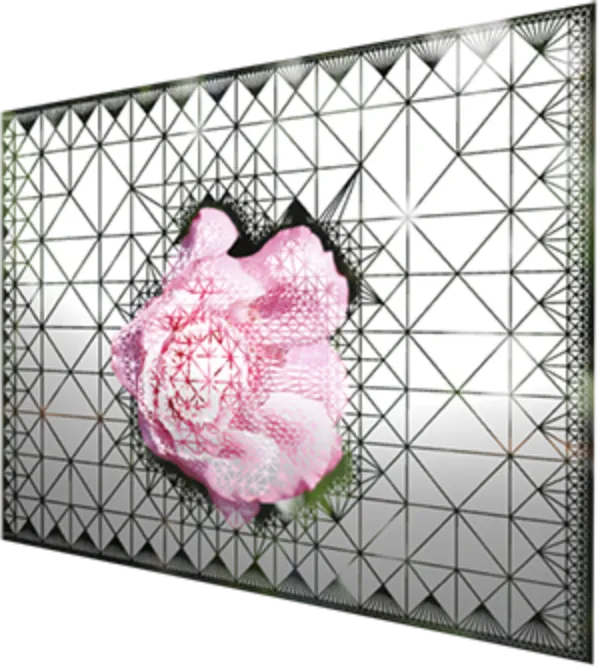
02. Tiefeninformationen in 3D-Geometrie umwandeln
Auf Grundlage der mit Dual Pixel CMOS AF gewonnenen Phasenerkennungsdaten erzeugt ein spezieller Algorithmus ein 3D-Modell. Hochwertige, mit EOS aufgenommene Fotodaten dienen als Oberflächentextur und ermöglichen realistische 3D-Modelle.
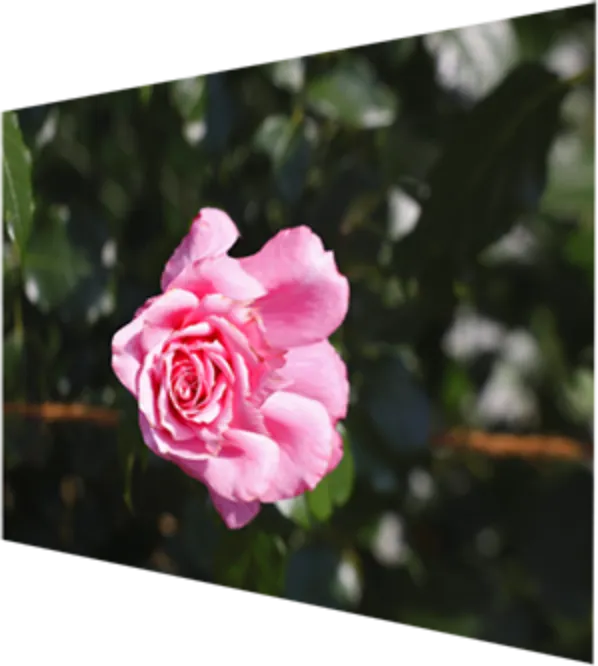
03. Ein 3D-Modell erzeugen
OBJ / GLB
Der bei der Aufnahme sichtbare Bereich wird als 3D-Modell mit hochwertigen Fototexturen erzeugt. Das erzeugte 3D-Modell kann im OBJ- oder GLB-Format exportiert werden.
Aufnahmeleitfaden
Aufnahmetipps
für bessere 3D-Modelle
Um ein 3D-Modell mit überzeugender Tiefenwirkung zu erzeugen, ist es wichtig, das Motiv unter Bedingungen zu fotografieren, bei denen seine Form leicht erkennbar ist. Wenn Sie die drei Empfehlungsbereiche Kameraeinstellungen / Aufnahmeeinstellungen, Motivtextur und -form sowie Bildaufbau, Winkel und Entfernung beachten, lassen sich präzisere 3D-Modelle erstellen.
Kameraeinstellungen
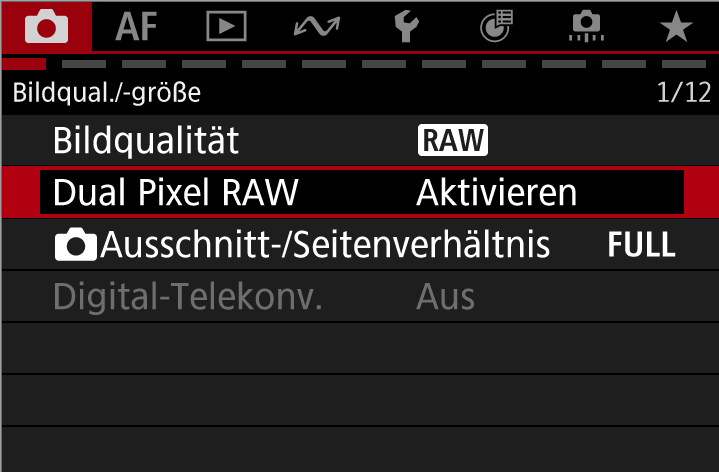
Nur für RAW-Bilder
Bildqualität: [RAW] *C-RAW wird nicht unterstützt
Dual Pixel RAW: [Aktivieren]
HDR-Aufnahme (HDR PQ): [Aus]
Farbraum: [sRGB]
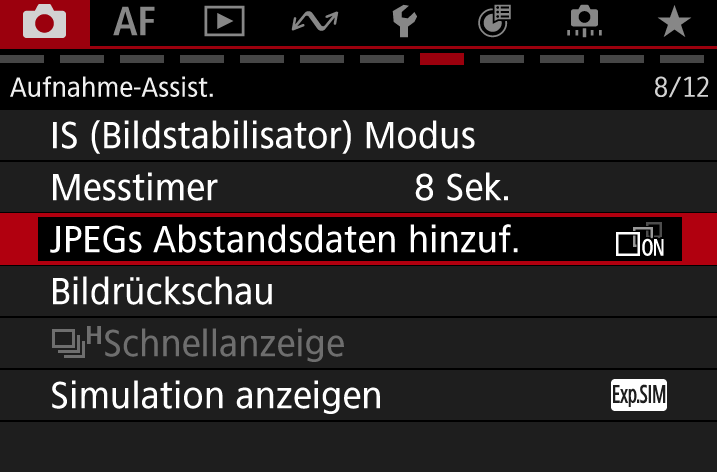
Für JPEGs mit Entfernungsdaten
Bildqualität: [RAW+JPEG]
JPEGs Abstandsdaten hinzuf.: [ON]
Dual Pixel RAW: [Aktivieren]
HDR-Aufnahme (HDR PQ): [Aus]
Farbraum: [sRGB]
Aufnahmeeinstellungen (empfohlen)
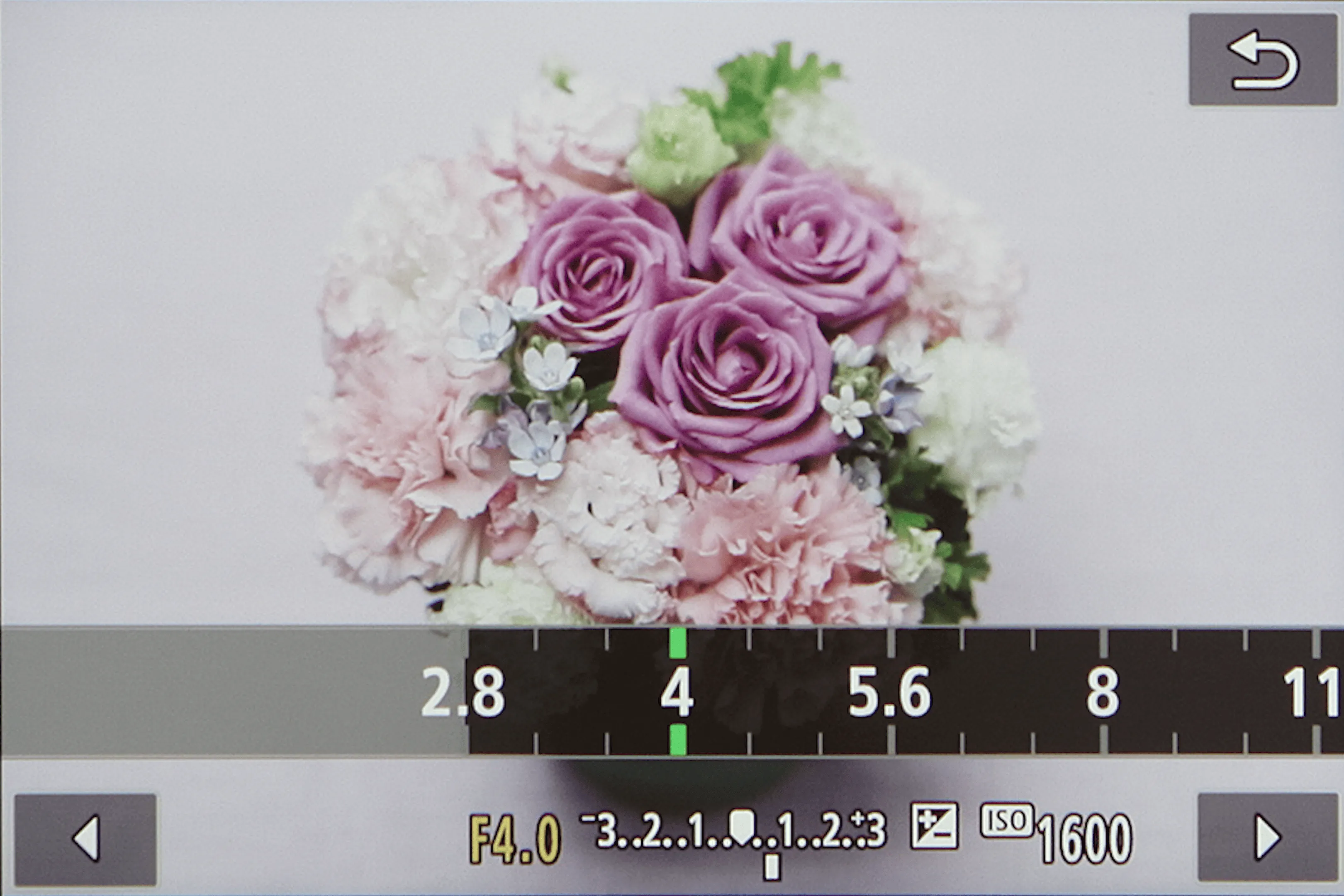
Blende: f/5,6 oder weiter
Fotografieren Sie mit einer Blende von f/5,6 oder weiter und passen Sie die Schärfentiefe so an, dass das Hauptmotiv nicht übermäßig unscharf wird.
Bei Blendenwerten über F8 können keine 3D-Modelle erzeugt werden.
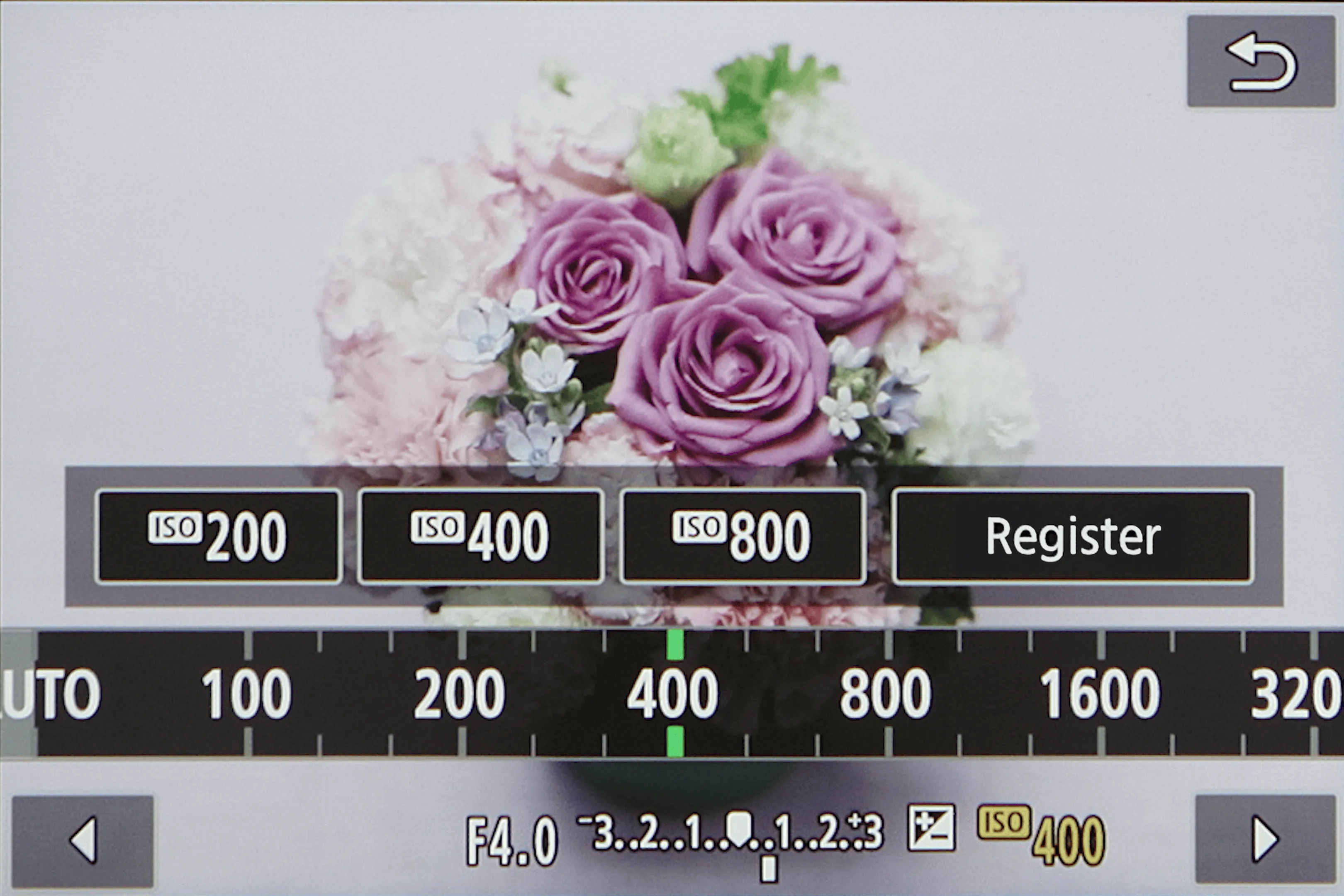
ISO-Empfindlichk.: 1600 oder niedriger
Wenn das Motiv dunkel oder Details undeutlich sind, verwenden Sie ein Blitzgerät oder eine andere Lichtquelle und fotografieren Sie mit einem möglichst niedrigen ISO-Wert, um Bildrauschen zu minimieren.
Bei ISO-Werten über 3200 können keine 3D-Modelle erzeugt werden.
Motivtextur und -form (empfohlen)

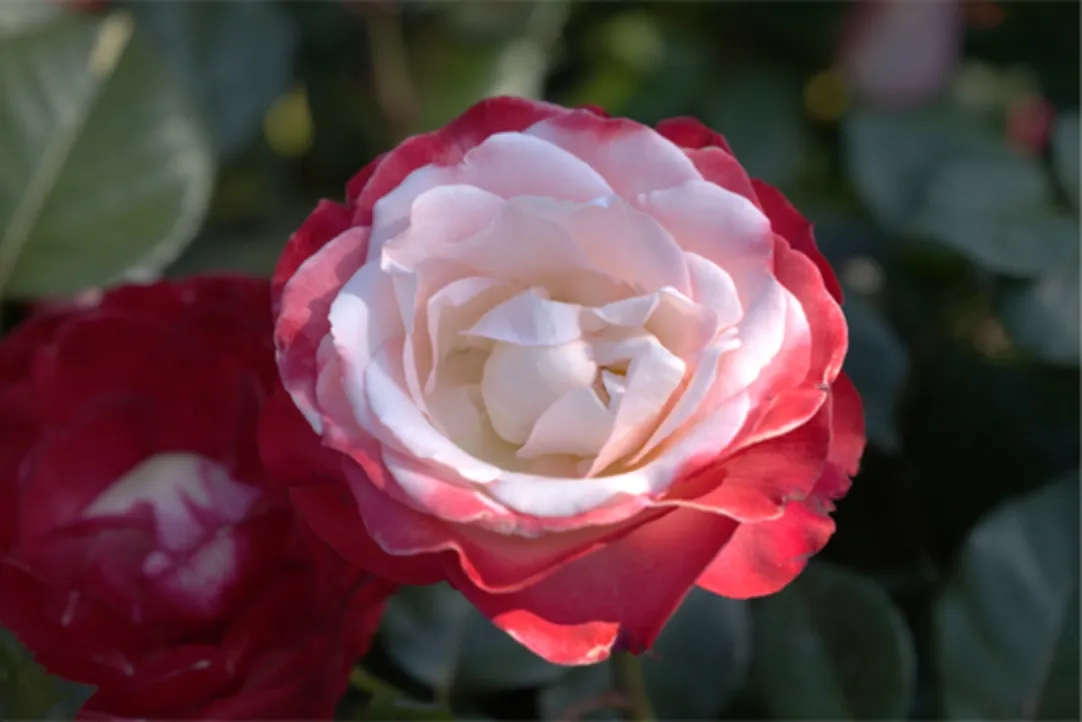
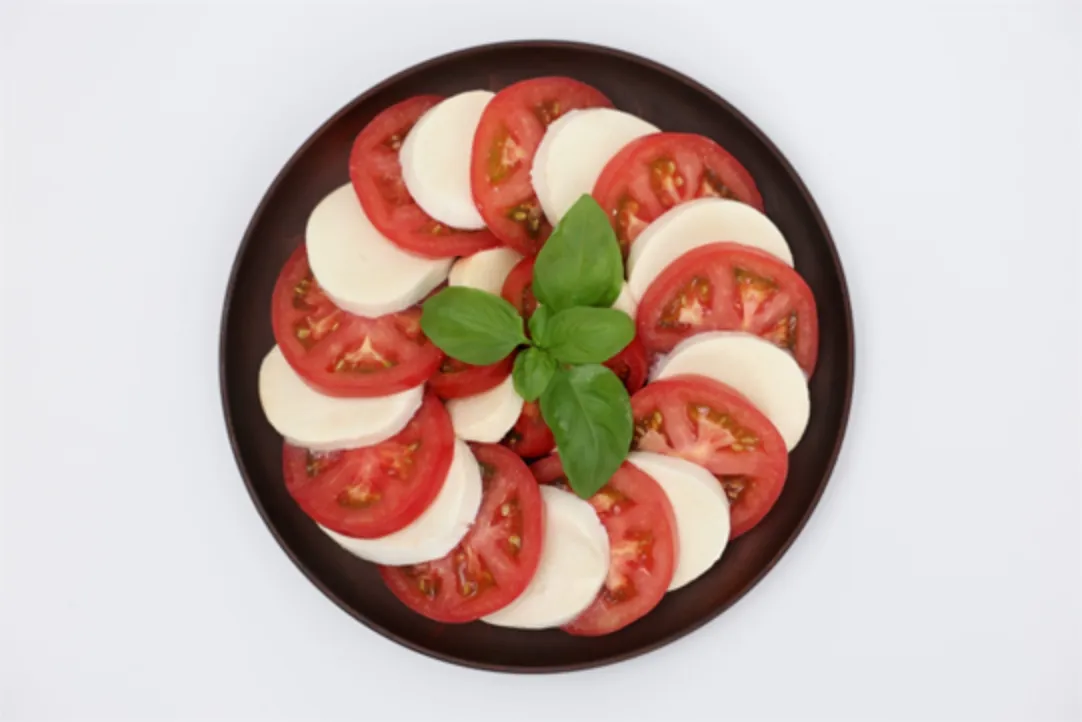
Objekte mit matter Oberfläche
- Gegenstände aus Keramik und Holz
- Speisen und Blätter mit wenig Glanz oder Reflexion
- Dekorationsobjekte, die mit möglichst geringen Reflexionen fotografiert wurden
Objekte mit kräftigen,
relativ einfachen Formen
- Flache Teller
- Lebensmittel mit abgerundeten Formen
- Blumen mit runden Blütenblättern oder mit schmalen Blütenblättern und abgerundeter Kontur
- Zimmerpflanzen mit großen Blättern
Merkmale von Hintergründen, die sich leicht trennen lassen
- Ein einfarbiger Hintergrund
- Zwischen Motiv und Hintergrund besteht ein Farbkontrast
- Keine durch künstliches oder natürliches Licht verursachten Schatten auf dem Motiv
Bildaufbau, Winkel und Entfernung (empfohlen)
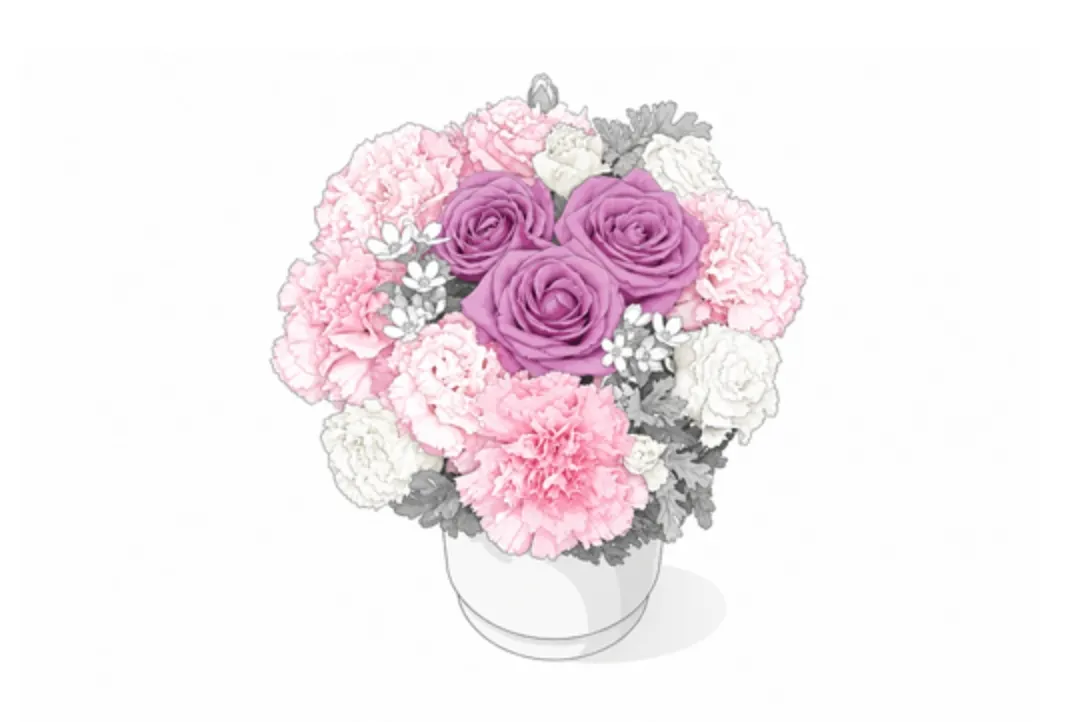
Motiv mittig platzieren
und rundherum Platz lassen
Platzieren Sie das Motiv in der Bildmitte und wählen Sie den Bildaufbau so, dass das Hauptmotiv klar erkennbar ist.
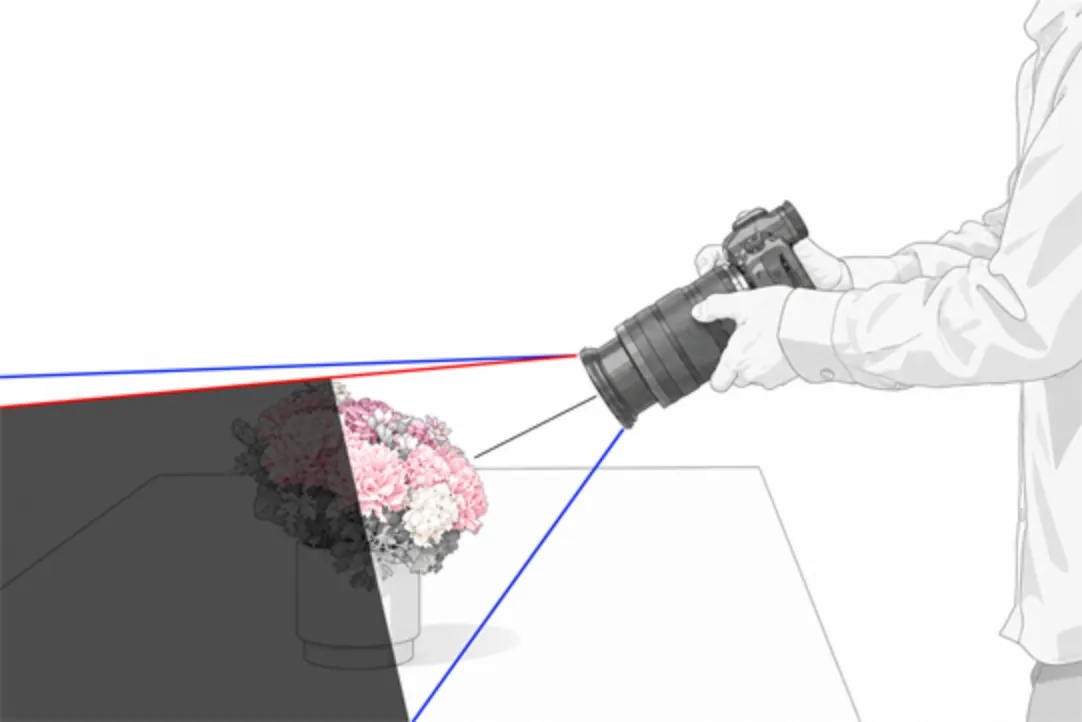
Die dunkelgrauen Bereiche kennzeichnen blinde Bereiche.
Aufnahmen aus einem höheren Winkel und aus größerer Entfernung
können dazu beitragen, blinde Bereiche zu verringern.
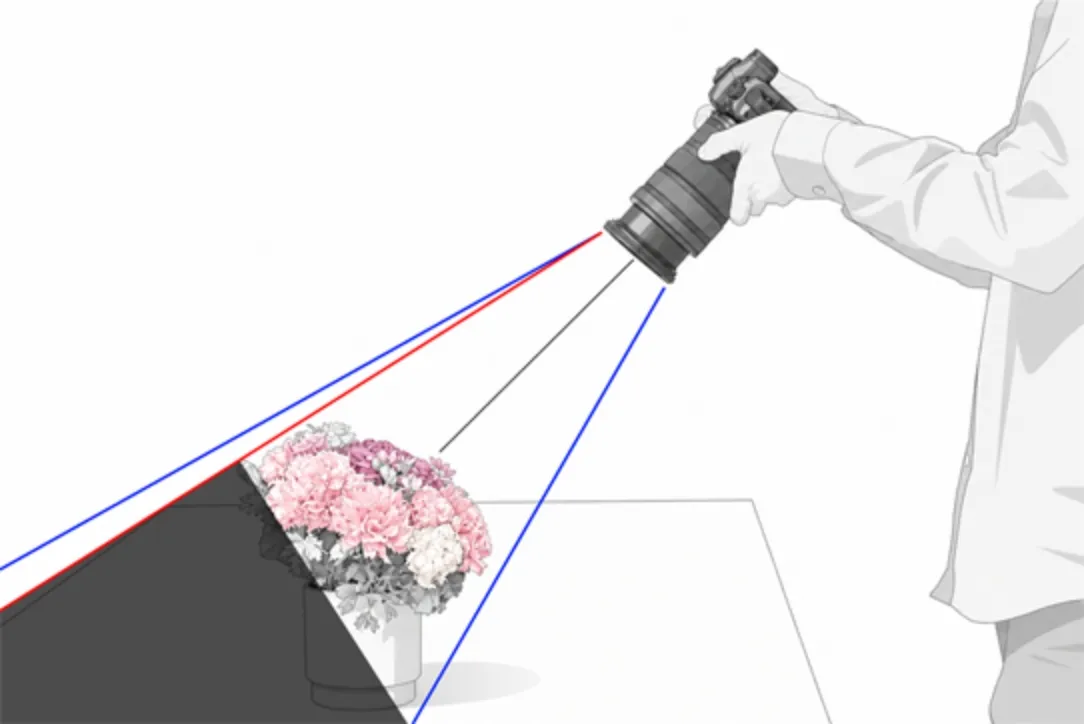
Aus leicht erhöhter Perspektive
und aus größerer Entfernung aufnehmen, um blinde Bereiche zu verringern
Blinde Bereiche sind Bereiche, die bei der Aufnahme nicht sichtbar sind. Dual Pixel 3D kann nur den Bereich in ein 3D-Modell umwandeln, der bei der Aufnahme im Bild sichtbar ist. Bereiche außerhalb des Sichtfelds – die blinden Bereiche – können daher nicht in ein 3D-Modell umgewandelt werden, und das Motiv kann gestreckt oder verzerrt erscheinen. Wenn Sie blinde Bereiche bei der Aufnahme reduzieren, lassen sich leichter natürlich wirkende 3D-Modelle mit minimalen Verzerrungen erzeugen.
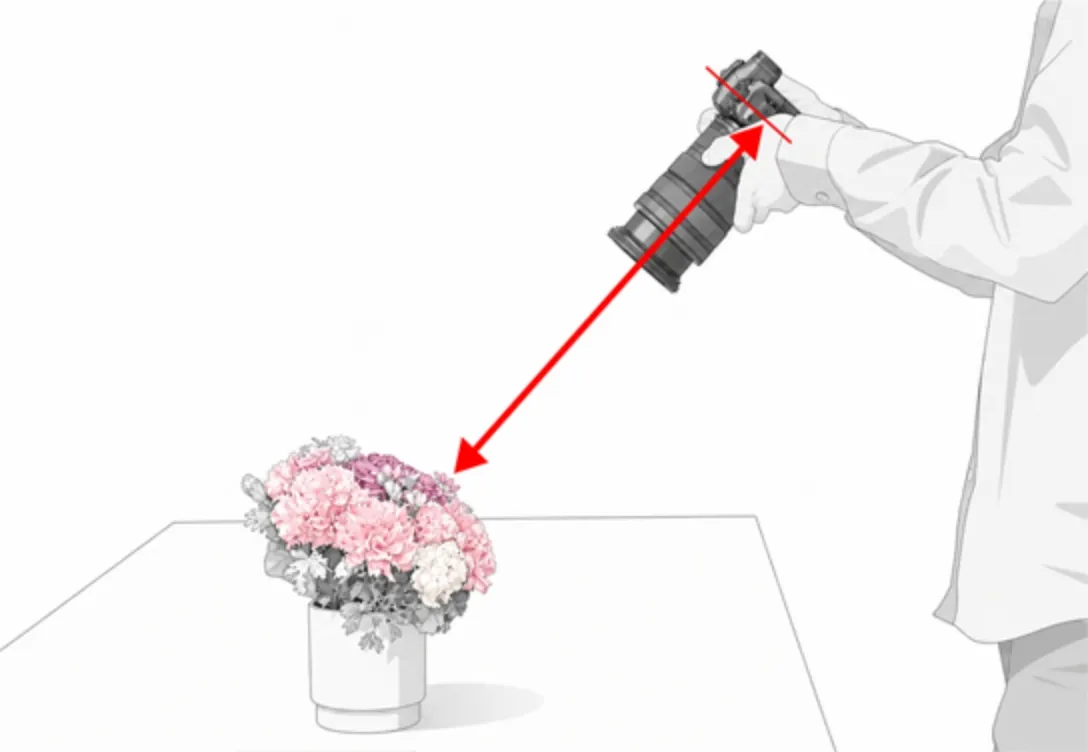
Motivabstand:
5- bis 10-fache Brennweite
Zwischen der Sensorebene der Kamera und dem Motiv wird ein Abstand vom 5- bis 10-Fachen der Brennweite empfohlen. Bei einem 50-mm-Objektiv sollten Sie beispielsweise einen Abstand von etwa 25 bis 50 cm anstreben.
Schwierig in 3D
zu modellierende Szenen
Je nach Aufnahmeumgebung und Form des Motivs kann es schwierig sein, ein präzises 3D-Modell zu erzeugen.
Im Folgenden finden Sie einige Beispiele für Faktoren, die die Genauigkeit des 3D-Modells beeinträchtigen können.
(Teile der Bilder sind zur besseren Erkennbarkeit vergrößert.)
Starke Hintergrundunschärfe
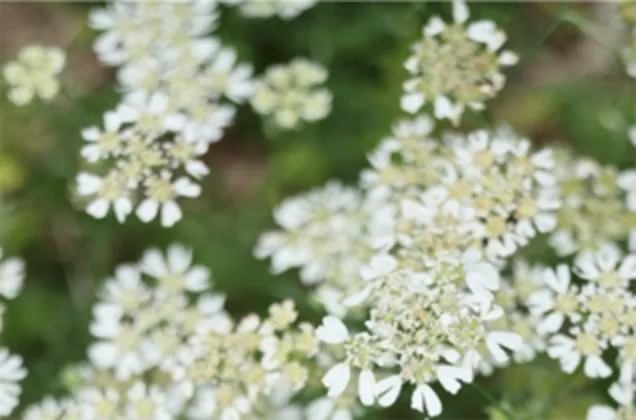
Aufgenommenes Bild

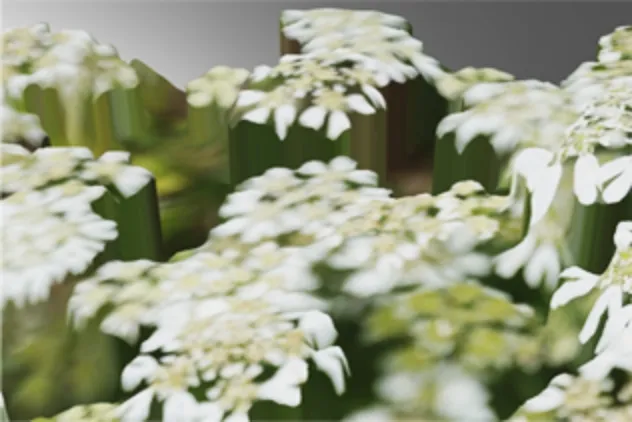
3D-Modell
Viele blinde Bereiche
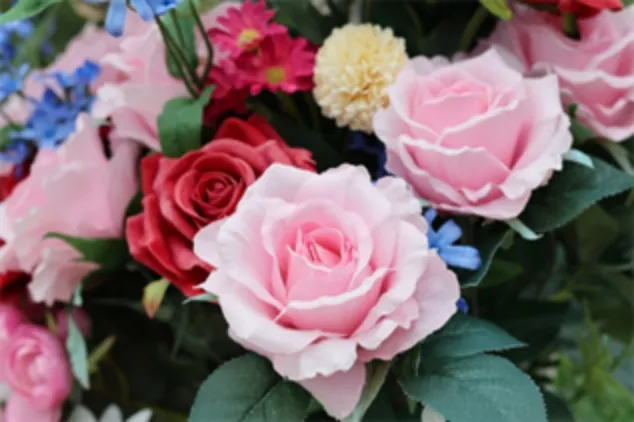
Aufgenommenes Bild
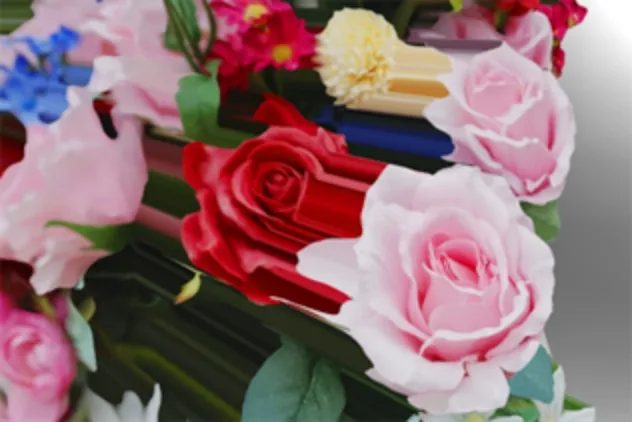
3D-Modell
Schmale Formen
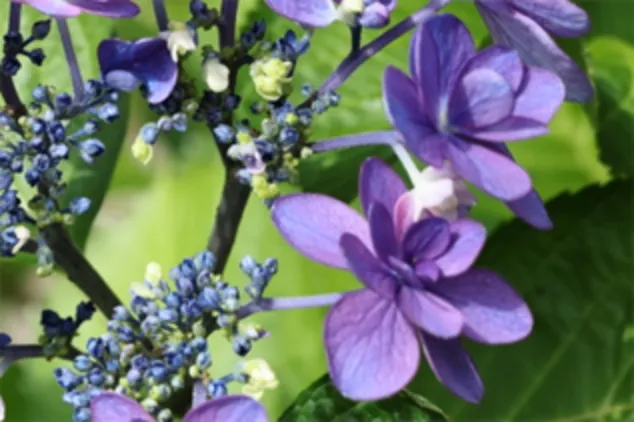
Aufgenommenes Bild
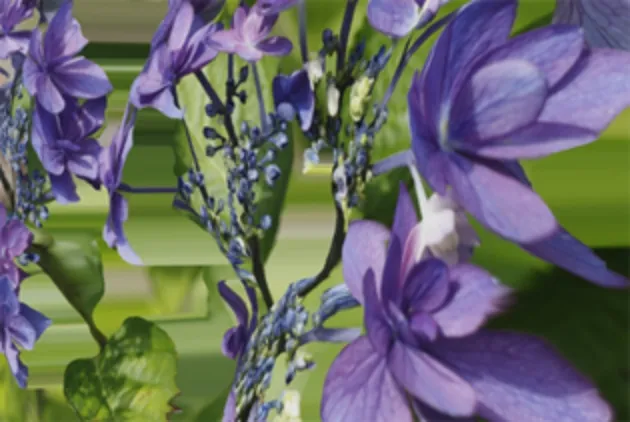
3D-Modell
Starke Reflexionen
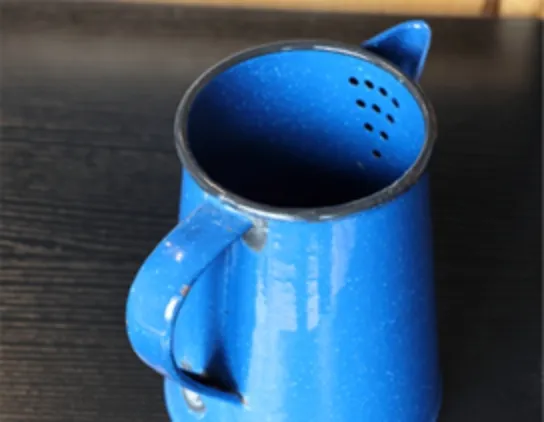
Aufgenommenes Bild
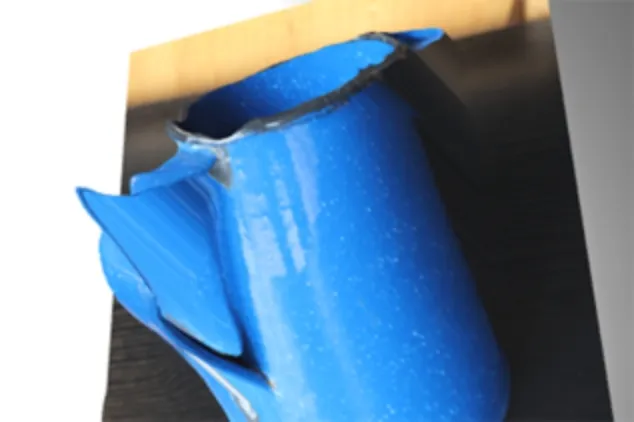
3D-Modell
Video ansehen:
Aufnahmetipps
Im Video erhalten Sie Tipps zu Blende, ISO-Empfindlichkeit, Motivabstand, Bildaufbau und weiteren Aspekten, mit denen Sie die Genauigkeit des 3D-Modells verbessern können.
| Version | 1.0.0 |
|---|---|
| Zentrale Funktionen |
|
| Unterstützte Betriebssysteme |
Windows 11 (64 Bit), Version 24H2 oder höher
*Nur für Windows verfügbar. |
| Sprachen | Japanisch, Englisch, Französisch, Spanisch, Deutsch, Italienisch, Chinesisch (vereinfacht), Russisch, Koreanisch, Türkisch |
| Geeignete Modelle |
EOS R5
EOS R5 Mark II (Firmware-Version 1.3.1 oder höher) EOS R6 Mark II EOS R6 Mark III EOS R7 EOS R8 EOS R8 Mark II * EOS R10 *Modell mit Unterstützung für JPEGs mit Entfernungsdaten |
|
RF24-70mm F2.8 L IS USM
RF24-50mm F4.5-6.3 IS STM RF24-105mm F4 L IS USM RF24-105mm F4-7.1 IS STM RF35mm F1.8 MACRO IS STM RF50mm F1.8 STM RF70-200mm F2.8 L IS USM RF70-200mm F4 L IS USM RF85mm F2 MACRO IS STM RF100mm F2.8 L MACRO IS USM RF-S18-45mm F4.5-6.3 IS STM RF-S18-150mm F3.5-6.3 IS STM |
|
| Empfohlene Systemkonfiguration |
CPU:
Prozessor der Intel Core i-Serie (Intel Core i7 oder höher empfohlen) RAM: Mindestens 8 GB, 16 GB oder mehr empfohlen Speicherplatz: 2 GB oder mehr verfügbarer Speicherplatz Bildschirmauflösung: 1024 × 768 Pixel oder höher |
| Beispieldateien | DP3d_Sample.zip (283MB) |
